검색

레이블이 클라우드컴퓨팅인 게시물을 표시합니다. 모든 게시물 표시

2021년 6월 19일

이미지/영상 프로세싱을 위하여 자바를 지원하는 환경으로 OpenCV 설치하기

자바 기반 웹 프로그램에 이미지/영상 프로세싱 처리를 구현하기 위하여 OpenCV (Open Source Computer Vision) 설치하려고 한다.

설치는 대상은 아래와 같다. 

Development
  • JAVA 1.8.x
  • Eclipse 4.17.0
  • Tomcat 8.x 
  • HW : MacBook Pro 2019 
    • macOS Big Sur 11.4
    • 2.3Ghz 8Core Intel Corei9 
    • 16GB 2667 Mhz DDR4
    • SSD 1TB 
Server 
  • Tomcat 8.5.58.0
  • Open JDK 1.8.0_292-b10
  • Oracle Cloud : VM.Standard.E2.1.Micro 
    • CentOS Linux release 7.9.2009 (Core)
    • 1 OCPU, 1GB MEMORY, 50GB Block Volume
    • 1Network 0.48 Gbps

맥북에 설치하기

설치는 Homebrew 을 사용한다. (Homebrew 는 이미 설치된것으로 가정)


그림1. The Missing Package Manager for macOS (or Linux)


① XCode & Apple Command Line Tools 설치

XCoce 는 앱스토어(App Store)를 통하여 설치한다.


그림2. App Store

또한 최신 make , gcc 등과 같은 도구 설치를 위하여 콘솔에 아래 명령을 입력한다.

   
sudo xcode-select --install

② 자바 빌드 도구인 Apache Ant 를 설치한다.
     
brew update
brew install ant

③ OpenCV 설치
다음 명령을 사용하여 homebrew 에서 제공하는  버전을 확인해보면 2.x, 3.x 버전만 지원하고 있다. 최신 버전 설치를 위하여 아래와 같이 소스를 빌드하여 설치한다.

  
  brew search opencv

자바 지원을 위하여 Opencv 패키지 설정에서 아래와 같이 수정한다. (Homebrew 에서 패키지는 Formula 라  부른다 )

  
  brew edit opencv

-DBUILD_opencv_java=OFF  을  -DBUILD_opencv_java=ON  으로 변경


만일 빌드과정에서 특정 자바 버전을 지정할 필요가 있다면 brew formula 의 cmake 파트에  -DOPENCV_JAVA_TARGET_VERSION=1.8 값을 추가해줘야 한다. 
  
  args = std_cmake_args + %W[
      -DCMAKE_OSX_DEPLOYMENT_TARGET=
      -DBUILD_JASPER=OFF
      -DBUILD_JPEG=OFF
      -DBUILD_OPENEXR=OFF
      -DBUILD_PERF_TESTS=OFF
      -DBUILD_PNG=OFF
      -DBUILD_PROTOBUF=OFF
      -DBUILD_TESTS=OFF 
      -DOPENCV_JAVA_TARGET_VERSION=1.8

다음 명령을 실행하여 설치를 시작한다.
  
  brew install --build-from-source opencv

소스에서 빌드하여 설치하는 것은 많은 자원이 소요된다.


약 17분 정도가 소요되었다.


 /usr/local/Cellar/opencv/4.x.x/share/java/opencv4/.

자바에서 사용하기 위해서  jar 파일과 오브젝트 파일이 필요하다. (설치경로 확인 필수)

오라클 클라우드 리눅스에 설치하기

① 빌드를 위한 도구들을 설치한다.

  
  sudo yum install cmake3 gcc gcc-c++ gtk+-devel gimp-devel gimp-devel-tools 
  gimp-help-browser zlib-devel libtiff-devel libjpeg-devel libpng-devel 
  gstreamer-devel libavc1394-devel libraw1394-devel libdc1394-devel 
  jasper-devel jasper-utils swig python libtool nasm build-essential ant
  

② OpenCV 홈페이지에서 최신 소스를 다운로드한다. 빌드를 위한 opencv 디렉토리를 생성하고 해당 폴더 아래에 다운로드한 소스파일 압축을 푼다. 이제 빌드를 위하여 opencv 폴더로 이동한다.


wget https://github.com/opencv/opencv/archive/4.5.2.zip
mkdir opencv
unzip 4.5.2.zip -D ./opencv
cd opencv

③ 아래 명령을 입력하여 빌드를 시작한다.  


    cmake3 -D CMAKE_BUILD_TYPE=RELEASE 
    -D CMAKE_INSTALL_PREFIX=/usr/local 
    -D INSTALL_C_EXAMPLES=ON 
    -D INSTALL_PYTHON_EXAMPLES=ON 
    -D OPENCV_GENERATE_PKGCONFIG=ON 
    -D BUILD_EXAMPLES=ON opencv-4.5.2/


make 명령시 -j 옵션은 병렬 처리를 위한 코어 수를 의미하며 코어 수는 nproc 명령을 사용하면 알 수 있다.
오라클 클라우스 서버의 경우 빌드에  많은 시간이 소요되었다. (1 시간 이상)

       
      make -j2


설치 역시 많은 시간이 소요된다.
  
      sudo make install

라이브러리 설치 위치 : /usr/local/share/java/opencv4

④ 정상 동작 확인을 위하여 간단 예제를 사용하였다.

 
    import org.opencv.core.Core;
    import org.opencv.core.CvType;
    import org.opencv.core.Mat;
    
    public class Hello {
    
    	public static void main( String[] args ){
    		System.loadLibrary( Core.NATIVE_LIBRARY_NAME );
    		Mat mat = Mat.eye( 3, 3, CvType.CV_8UC1 );
            System.out.println( "mat = " + mat.dump() );
    	}
    }
    

테스트는 아래와 같이 소스를 컴파일하여 실행한다.

 
javac -cp /usr/local/share/java/opencv4/opencv-452.jar Hello.java

java -Djava.library.path=/usr/local/share/java/opencv4 -cp /usr/local/share/java/opencv4/opencv-452.jar:. Hello


⑤ Tomcat 환경에서 사용할 예정이기 때문에 아래와 같이 .bash_profile 파일에 네이티브 라이브러리 경로 추가한다. opencv-452.jar 은 사용하는 웹 프로그램의 WEB-INF/lib 복사해준다. 한가지 아쉬운 점은 무료로 사용하는 Oracle VM 의 성능이 MacBook Pro 와 너무 차이가 크다.


CATALINA_OPTS=' -Djava.library.path=/usr/local/share/java/opencv4 '
export CATALINA_OPTS ;


위와 같이 설치된 리눅스에서는 org.opencv.xphoto.Xphoto 패키지가 포함되지 않았다. 추가 모듈 설치가 필요한 부분으로 예상하고 git 에서 opencv_contrib 을 다운로드 하고 아래와 같은 방법으로 다시 빌드를 진행하였다. (처음에는 opencv 소스 역시 git 에서 다운하여 빌드를 하였으나 오류가 해결되지 않아 opencv_contrib 만 git 에 소스를 사용하는 방법을 사용했다.)

  
wget https://github.com/opencv/opencv/archive/4.5.5.zip
unzip 4.5.5.zip
git clone https://github.com/opencv/opencv_contrib.git
mkdir build 
cd build

cmake3 -D CMAKE_BUILD_TYPE=RELEASE \
-D OPENCV_EXTRA_MODULES_PATH=/home/opc/src/opencv_contrib/modules \ 
-D CMAKE_INSTALL_PREFIX=/usr/local \
-D INSTALL_C_EXAMPLES=ON  \
-D INSTALL_PYTHON_EXAMPLES=ON  \
-D OPENCV_GENERATE_PKGCONFIG=ON \
-D BUILD_opencv_ximgproc=ON \
-D BUILD_EXAMPLES=ON /home/opc/src/opencv-4.5.5
 
make -j2
sudo make install 

참고자료

2021년 4월 30일

오라클 클라우드 무료 체험하기 - 맥에서 SFTP 로 오라클 클라우드 인스턴스 접속하기

오라클 클라우드 VM 인스턴스는 원격 접속시 SSH Key Pair 를 사용하여 사용자를 인증하도록 되어있다.

맥에서 생성된 VM 인스턴스에 원격으로 접속하는 것은 SSH 를 사용하여 아래와 같은 명령으로 접속할 수 있다. 

ssh -i <private_key_file> <username>@<public-ip-address> 


SFTP 접속을 위해서 FileZilla 를 설치하고  key 파일을 사용하여 접속을 시도하면 아래와 같이 오류가 발생한다. 


이는 FileZilla 가 지원하는 키파일 유형이 오라클 VM 인스턴스 생성시에 다운로드한 private key 파일이 아닌 pem 형식의 키 파일을 지원하고 있기 때문이다. openssl 을 사용하여 아래와 같이 private key 파일을 pem 파일로 변환을 한다. 

openssl rsa -in <private_key_file> -outform  pem >  <pem_key_filename>.pem


이제 변환된 키파일을 키로 선택하여 접속하면 된다.

2020년 11월 8일

오라클 클라우드 무료 체험하기 - Part2 Web 서버 구축하기

MySql 구축과 동일한 방법으로 웹 서버 구축을 위한 VM 인스턴스를 추가한다. 예상되는 전체 작업 순서는 아래와 같다.


① VM 인스터스 생성 (CentOS 7.x)
② VM 인스턴스 공인 IP 및 방화벽 설정
③ 블록 스토이지 생성
④ 블록 스토이지 와 VM 인스턴스 연결
⑤ WAS/WAS 설치 (nginx, tomcat)
⑥ 웹 프로그램 설치 및 테스트


(인스턴스 생성 및 IP 설정은 이전 게시물 참조 :  오라클 클라우드 무료 체험하기 - Part1 MySql 구축하기)  


블록 스토이지 생성

블록 볼륨(Block Volume) 서비스는 블록 스토리지를 제공하고 관리하는 네트워크 기반 스토리지 서비스이다. VM 인스턴스는 이 블록 스토이지(Block Storage)를 마운트하여 스토리지를 확장하여 사용할 수 있다.  새로운 블록을 생성하고 이를 웹 서버 VM 인스턴스에서 마운트하여 웹 데이터 공간으로 사용할 계획이다. 블록 스토리지를 추가하는 방법은 아래와 같이 3단계가 필요하다.  

① 오라클 클라이우드 콘솔 (Web UI)에서 블록 볼륨 리소스 생성
② 블록 볼륨을 VM 인스턴스에 연결
③ VM 인스턴스에서 블록 볼륨을 파일 시스템으로 마운트


블록은 50GB 크기로 생성했다. 


블록 스토이지 연결

이제 웹 서버 용도로 생성한 VM 인스턴스 에서 생성한 블록을 연결한다.


블록 볼륨과 VM 이 연결되면 "iSCSI 명령 및 정보" 항목을 확인하고 연결을 위한 명령을 복사한다. 


  sudo iscsiadm -m node -o new -T iqn.2015-12.com.oracleiaas:b8949530-afa4-4546-a6ff-4b33f67e5a1e -p 169.254.2.2:3260
  
  sudo iscsiadm -m node -o update -T iqn.2015-12.com.oracleiaas:b8949530-afa4-4546-a6ff-4b33f67e5a1e -n node.startup -v automatic
  
  sudo iscsiadm -m node -T iqn.2015-12.com.oracleiaas:b8949530-afa4-4546-a6ff-4b33f67e5a1e -p 169.254.2.2:3260 -l

  
SSH 접속 하여 복사한 iSCSI 명령어를 모두 실행하고 lsblk 명령으로 블록 볼륨이 마운트 되어 있는지 확인한다. 아래의 예에서는 sdb 이름의 50GB 디스크를 확인할 수 있다.
$lsblk
NAME   MAJ:MIN RM  SIZE RO TYPE MOUNTPOINT
sda      8:0    0 46.6G  0 disk 
├─sda1   8:1    0  512M  0 part /boot/efi
├─sda2   8:2    0    8G  0 part [SWAP]
└─sda3   8:3    0 38.1G  0 part /
sdb      8:16   0   50G  0 disk 
다음으로 연결된 블록 볼륨을 사용하기 위하여 ext4 형식으로 디스크를 포맷한다.
$sudo mkfs.ext4 -m 0 -E lazy_itable_init=0,lazy_journal_init=0,discard /dev/sdb

mke2fs 1.42.9 (28-Dec-2013)
/dev/sdb is entire device, not just one partition!
Proceed anyway? (y,n) y
Filesystem label=
OS type: Linux
Block size=4096 (log=2)
Fragment size=4096 (log=2)
Stride=0 blocks, Stripe width=256 blocks
3276800 inodes, 13107200 blocks
0 blocks (0.00%) reserved for the super user
First data block=0
Maximum filesystem blocks=2162163712
400 block groups
32768 blocks per group, 32768 fragments per group
8192 inodes per group
Superblock backups stored on blocks: 
	32768, 98304, 163840, 229376, 294912, 819200, 884736, 1605632, 2654208, 
	4096000, 7962624, 11239424

Allocating group tables: done                            
Writing inode tables: done                            
Creating journal (32768 blocks): done
Writing superblocks and filesystem accounting information: done 


이제 마운트할 디렉토리를 생성하고 마운트 한다. ( sdb 를 /data 에 마운트하고 권한을 부여한다. )
$ sudo mkdir /data
$ sudo mount -o discard,defaults /dev/sdb /data
$ sudo chmod a+w /data

마지막으로 /etc/fstab 파일을 수정하여 부팅과 동시에 마운트 되도록 한다.

$ sudo blkid /dev/sdb
/dev/sdb: UUID="3c50667e-98f3-46f9-acfe-1bc10151696c" TYPE="ext4" 
$vi /etc/fstab

UUID=3c50667e-98f3-46f9-acfe-1bc10151696c /data ext4 discard,defaults,noatime,_netdev 0 2


웹 서버 설치

웹서버는 nginx + tomcat 로 구성하여 설치한다. 가장 최신 open jdk 버전을 설치한다. (14.0.2)
   
$sudo yum install java-latest-openjdk-devel.x86_64

$java -version
openjdk version "14.0.2" 2020-07-14
OpenJDK Runtime Environment 20.3 (build 14.0.2+12)
OpenJDK 64-Bit Server VM 20.3 (build 14.0.2+12, mixed mode, sharing)

톰켓 설치는 홈페이지를 방문하여 원하는 버전의 다운로드 링크를 복사한 다음 wget 명령을 사용하여 설치 파일을 다운로드한다.
  

http://apache.tt.co.kr/tomcat/tomcat-8/v8.5.58/bin/apache-tomcat-8.5.58.zip 다운로드가 완료되면 압축을 풀고 원하는 위치로 복사한다. (여기에서는 /data 를 사용했다.)
$wget http://apache.tt.co.kr/tomcat/tomcat-8/v8.5.58/bin/apache-tomcat-8.5.58.zip
$tar -xzvf apache-tomcat-8.5.58.zip
$mv apache-tomcat-8.5.58.zip /data/

nginx 설치를 위해서는 CentOS 7 EPEL 레파지토리를 추가해야 한다. 다음 명령으로 레파지토리를 추가한다. 
 
$sudo yum install epel-release

Loaded plugins: fastestmirror, langpacks
Loading mirror speeds from cached hostfile
 * base: mirror.kakao.com
 * epel: ord.mirror.rackspace.com
 * extras: mirror.kakao.com
 * updates: mirror.kakao.com
Resolving Dependencies
--> Running transaction check
---> Package epel-release.noarch 0:7-11 will be updated
---> Package epel-release.noarch 0:7-12 will be an update
--> Finished Dependency Resolution

Dependencies Resolved

=========================================================================================================================================================================================
 Package                                           Arch                                        Version                                   Repository                                 Size
=========================================================================================================================================================================================
Updating:
 epel-release                                      noarch                                      7-12                                      epel                                       15 k

Transaction Summary
=========================================================================================================================================================================================
Upgrade  1 Package

Total download size: 15 k
Is this ok [y/d/N]: y
Downloading packages:
Delta RPMs disabled because /usr/bin/applydeltarpm not installed.
epel-release-7-12.noarch.rpm                                                                                                                                      |  15 kB  00:00:01     
Running transaction check
Running transaction test
Transaction test succeeded
Running transaction
  Updating   : epel-release-7-12.noarch                                                                                                                                              1/2 
  Cleanup    : epel-release-7-11.noarch                                                                                                                                              2/2 
  Verifying  : epel-release-7-12.noarch                                                                                                                                              1/2 
  Verifying  : epel-release-7-11.noarch                                                                                                                                              2/2 

Updated:
  epel-release.noarch 0:7-12                                                                                                                                                             
Complete!
이제 nginx 를 설치한다.
sudo yum install nginx
$sudo yum install nginx
Loaded plugins: fastestmirror, langpacks
Loading mirror speeds from cached hostfile
 * base: mirror.kakao.com
 * epel: ord.mirror.rackspace.com
 * extras: mirror.kakao.com
 * updates: mirror.kakao.com
Resolving Dependencies
--> Running transaction check
---> Package nginx.x86_64 1:1.16.1-2.el7 will be installed
--> Processing Dependency: nginx-all-modules = 1:1.16.1-2.el7 for package: 1:nginx-1.16.1-2.el7.x86_64
--> Processing Dependency: nginx-filesystem = 1:1.16.1-2.el7 for package: 1:nginx-1.16.1-2.el7.x86_64
--> Processing Dependency: nginx-filesystem for package: 1:nginx-1.16.1-2.el7.x86_64
--> Processing Dependency: libprofiler.so.0()(64bit) for package: 1:nginx-1.16.1-2.el7.x86_64
--> Running transaction check
---> Package gperftools-libs.x86_64 0:2.6.1-1.el7 will be installed
---> Package nginx-all-modules.noarch 1:1.16.1-2.el7 will be installed
--> Processing Dependency: nginx-mod-http-image-filter = 1:1.16.1-2.el7 for package: 1:nginx-all-modules-1.16.1-2.el7.noarch
--> Processing Dependency: nginx-mod-http-perl = 1:1.16.1-2.el7 for package: 1:nginx-all-modules-1.16.1-2.el7.noarch
--> Processing Dependency: nginx-mod-http-xslt-filter = 1:1.16.1-2.el7 for package: 1:nginx-all-modules-1.16.1-2.el7.noarch
--> Processing Dependency: nginx-mod-mail = 1:1.16.1-2.el7 for package: 1:nginx-all-modules-1.16.1-2.el7.noarch
--> Processing Dependency: nginx-mod-stream = 1:1.16.1-2.el7 for package: 1:nginx-all-modules-1.16.1-2.el7.noarch
---> Package nginx-filesystem.noarch 1:1.16.1-2.el7 will be installed
--> Running transaction check
---> Package nginx-mod-http-image-filter.x86_64 1:1.16.1-2.el7 will be installed
--> Processing Dependency: gd for package: 1:nginx-mod-http-image-filter-1.16.1-2.el7.x86_64
--> Processing Dependency: libgd.so.2()(64bit) for package: 1:nginx-mod-http-image-filter-1.16.1-2.el7.x86_64
---> Package nginx-mod-http-perl.x86_64 1:1.16.1-2.el7 will be installed
---> Package nginx-mod-http-xslt-filter.x86_64 1:1.16.1-2.el7 will be installed
---> Package nginx-mod-mail.x86_64 1:1.16.1-2.el7 will be installed
---> Package nginx-mod-stream.x86_64 1:1.16.1-2.el7 will be installed
--> Running transaction check
---> Package gd.x86_64 0:2.0.35-26.el7 will be installed
--> Processing Dependency: libXpm.so.4()(64bit) for package: gd-2.0.35-26.el7.x86_64
--> Running transaction check
---> Package libXpm.x86_64 0:3.5.12-1.el7 will be installed
--> Finished Dependency Resolution

Dependencies Resolved

=========================================================================================================================================================================================
 Package                                                   Arch                                 Version                                         Repository                          Size
=========================================================================================================================================================================================
Installing:
 nginx                                                     x86_64                               1:1.16.1-2.el7                                  epel                               562 k
Installing for dependencies:
 gd                                                        x86_64                               2.0.35-26.el7                                   base                               146 k
 gperftools-libs                                           x86_64                               2.6.1-1.el7                                     base                               272 k
 libXpm                                                    x86_64                               3.5.12-1.el7                                    base                                55 k
 nginx-all-modules                                         noarch                               1:1.16.1-2.el7                                  epel                                20 k
 nginx-filesystem                                          noarch                               1:1.16.1-2.el7                                  epel                                21 k
 nginx-mod-http-image-filter                               x86_64                               1:1.16.1-2.el7                                  epel                                30 k
 nginx-mod-http-perl                                       x86_64                               1:1.16.1-2.el7                                  epel                                39 k
 nginx-mod-http-xslt-filter                                x86_64                               1:1.16.1-2.el7                                  epel                                29 k
 nginx-mod-mail                                            x86_64                               1:1.16.1-2.el7                                  epel                                57 k
 nginx-mod-stream                                          x86_64                               1:1.16.1-2.el7                                  epel                                85 k

Transaction Summary
=========================================================================================================================================================================================
Install  1 Package (+10 Dependent packages)

Total download size: 1.3 M
Installed size: 4.0 M
Is this ok [y/d/N]: y
Downloading packages:
(1/11): gd-2.0.35-26.el7.x86_64.rpm                                                                                                                               | 146 kB  00:00:00     
(2/11): libXpm-3.5.12-1.el7.x86_64.rpm                                                                                                                            |  55 kB  00:00:00     
(3/11): gperftools-libs-2.6.1-1.el7.x86_64.rpm                                                                                                                    | 272 kB  00:00:00     
(4/11): nginx-1.16.1-2.el7.x86_64.rpm                                                                                                                             | 562 kB  00:00:01     
(5/11): nginx-all-modules-1.16.1-2.el7.noarch.rpm                                                                                                                 |  20 kB  00:00:00     
(6/11): nginx-filesystem-1.16.1-2.el7.noarch.rpm                                                                                                                  |  21 kB  00:00:00     
(7/11): nginx-mod-http-image-filter-1.16.1-2.el7.x86_64.rpm                                                                                                       |  30 kB  00:00:00     
(8/11): nginx-mod-http-perl-1.16.1-2.el7.x86_64.rpm                                                                                                               |  39 kB  00:00:00     
(9/11): nginx-mod-http-xslt-filter-1.16.1-2.el7.x86_64.rpm                                                                                                        |  29 kB  00:00:00     
(10/11): nginx-mod-mail-1.16.1-2.el7.x86_64.rpm                                                                                                                   |  57 kB  00:00:00     
(11/11): nginx-mod-stream-1.16.1-2.el7.x86_64.rpm                                                                                                                 |  85 kB  00:00:00     
-----------------------------------------------------------------------------------------------------------------------------------------------------------------------------------------
Total                                                                                                                                                    383 kB/s | 1.3 MB  00:00:03     
Running transaction check
Running transaction test
Transaction test succeeded
Running transaction
  Installing : gperftools-libs-2.6.1-1.el7.x86_64                                                                                                                                   1/11 
  Installing : 1:nginx-filesystem-1.16.1-2.el7.noarch                                                                                                                               2/11 
  Installing : libXpm-3.5.12-1.el7.x86_64                                                                                                                                           3/11 
  Installing : gd-2.0.35-26.el7.x86_64                                                                                                                                              4/11 
  Installing : 1:nginx-mod-stream-1.16.1-2.el7.x86_64                                                                                                                               5/11 
  Installing : 1:nginx-mod-http-xslt-filter-1.16.1-2.el7.x86_64                                                                                                                     6/11 
  Installing : 1:nginx-mod-http-perl-1.16.1-2.el7.x86_64                                                                                                                            7/11 
  Installing : 1:nginx-mod-mail-1.16.1-2.el7.x86_64                                                                                                                                 8/11 
  Installing : 1:nginx-1.16.1-2.el7.x86_64                                                                                                                                          9/11 
  Installing : 1:nginx-mod-http-image-filter-1.16.1-2.el7.x86_64                                                                                                                   10/11 
  Installing : 1:nginx-all-modules-1.16.1-2.el7.noarch                                                                                                                             11/11 
  Verifying  : libXpm-3.5.12-1.el7.x86_64                                                                                                                                           1/11 
  Verifying  : 1:nginx-mod-stream-1.16.1-2.el7.x86_64                                                                                                                               2/11 
  Verifying  : 1:nginx-filesystem-1.16.1-2.el7.noarch                                                                                                                               3/11 
  Verifying  : 1:nginx-all-modules-1.16.1-2.el7.noarch                                                                                                                              4/11 
  Verifying  : gperftools-libs-2.6.1-1.el7.x86_64                                                                                                                                   5/11 
  Verifying  : 1:nginx-mod-http-image-filter-1.16.1-2.el7.x86_64                                                                                                                    6/11 
  Verifying  : gd-2.0.35-26.el7.x86_64                                                                                                                                              7/11 
  Verifying  : 1:nginx-mod-http-xslt-filter-1.16.1-2.el7.x86_64                                                                                                                     8/11 
  Verifying  : 1:nginx-mod-http-perl-1.16.1-2.el7.x86_64                                                                                                                            9/11 
  Verifying  : 1:nginx-mod-mail-1.16.1-2.el7.x86_64                                                                                                                                10/11 
  Verifying  : 1:nginx-1.16.1-2.el7.x86_64                                                                                                                                         11/11 

Installed:
  nginx.x86_64 1:1.16.1-2.el7                                                                                                                                                            

Dependency Installed:
  gd.x86_64 0:2.0.35-26.el7               gperftools-libs.x86_64 0:2.6.1-1.el7               libXpm.x86_64 0:3.5.12-1.el7               nginx-all-modules.noarch 1:1.16.1-2.el7          
  nginx-filesystem.noarch 1:1.16.1-2.el7  nginx-mod-http-image-filter.x86_64 1:1.16.1-2.el7  nginx-mod-http-perl.x86_64 1:1.16.1-2.el7  nginx-mod-http-xslt-filter.x86_64 1:1.16.1-2.el7 
  nginx-mod-mail.x86_64 1:1.16.1-2.el7    nginx-mod-stream.x86_64 1:1.16.1-2.el7            

Complete!
설치가 완료되면 아래와 같이 http, https 포트에 대한 방화벽을 오픈한다.
#sudo firewall-cmd --zone=public --permanent --add-service=http
#sudo firewall-cmd --zone=public --permanent --add-service=https
#sudo firewall-cmd --reload 


참고로 nginx 의 웹 루트는 /data/www 로 변경하였고 톰켓의 웹 프로그램은 /data/webapps/ 로 변경하였다. 이제 nginx 를 시작한다.
sudo systemctl start nginx

웹 브라우져를 통하여 사이트를 접속하니 퍼미션 오류가 기다리고 있었다. 먼저 보안 관련 이슈를 확인하기 위하여 /var/log/audit/audit.log 로그를 확인했고 아래의 보안 이슈를 확인하게 되었다.
type=AVC msg=audit(1601820483.230:3808): avc:  denied  { read } for  pid=4741 comm="nginx" name="index.html" dev="sdb" ino=2359732 scontext=system_u:system_r:httpd_t:s0 tcontext=unconfined_u:object_r:unlabeled_t:s0 tclass=file permissive=0
type=SYSCALL msg=audit(1601820483.230:3808): arch=c000003e syscall=2 success=no exit=-13 a0=5571a0b1bc1a a1=800 a2=0 a3=55719f96d110 items=0 ppid=4740 pid=4741 auid=4294967295 uid=994 gid=992 euid=994 suid=994 fsuid=994 egid=992 sgid=992 fsgid=992 tty=(none) ses=4294967295 comm="nginx" exe="/usr/sbin/nginx" subj=system_u:system_r:httpd_t:s0 key=(null)
type=PROCTITLE msg=audit(1601820483.230:3808): proctitle=6E67696E783A20776F726B65722070726F63657373

audit2why 명령을 사용하여 원인을 확인해 본다. 보다 정확한 원인 및 조치방법을 알기위하여 웹 검색 결과 SELinux 보안이 이슈의 원인인 것으로 확인 할 수 있었다.
  
$sudo grep 1601820483.230:3808 /var/log/audit/audit.log | audit2why

	Was caused by:
		Missing type enforcement (TE) allow rule.

		You can use audit2allow to generate a loadable module to allow this access.
 
$semanage fcontext -a -t httpd_sys_content_t /usr/share/nginx/html/studio(/.*)?
$restorecon -Rv /www

❶ 톰켓과 프록시 연결시 오류는 → (13: Permission denied) while connecting to upstream:[nginx] 아래 명령을 통하여 해결 할 수 있었다.
setsebool -P httpd_can_network_connect

❷ /data/www 경로에 대한 접근 권한 오류는 아래와 같은 명령을 통하여 해결 할 수 있었다.
  
$chcon -Rt httpd_sys_content_t /data/www


익숙한 httpd 를 사용하지 않은 것은 클라우드 서버의 성능을 고려하여 적은 자원을 사용한다고 알려진 nginx 를 사용하게 되었는데 nginx 설치는 처음이라 보안 관련 이슈를 해결하는 과정에서 많은 시간을 소요하였다. 


참고자료

2020년 10월 4일

오라클 클라우드 무료 체험하기 - Part1 MySql 구축하기

무료로 클라우드 서비스 이용이 가능하다는 글을 접하고 자체 서버를 이용하여 운영하던 개발 환경을 클라우드 환경으로 변경하고자 시도하였다. 클라우드라 하여 특별한 것은 없었고 용어 또는 논리적인 개념의 이해가 요구되었다. 처음 클라우드 서비스를 접하는 거지만 많은 인터넷 자료들이 있고 과거 물리적 서버 구축 경험이 있어 실재 구축은 1시간 정도 소요된 것 같다.

오라클 클라우드

본 글에서는 클라우드 서비스를 기반으로 WEB/WAS 서버와 DBMS 서버 구현 작업을 계획하였다. 무료 오라클 클라우드는 아래와 같은 순서의 작업을 통하여 이용할 수 있다.(→ MySql 서버 생성 포함) 

① Oracle Cloud 계정 생성

② VM 인스터스 생성 (CentOS 7.x)

③ 원격 접속 

④ MySql 설치

⑤ VM 인스턴스  공인 IP 및 방화벽 설정

⑥ 로컬에서 MySQLWorkbench 툴을 이용한 MySql 접속


Oracle Cloud 계정 생성

계정 생성을 위하여 아래 홈페이지를 방문한다. 

https://www.oracle.com/kr/cloud/


Oracle Cloud Tier 무료체험하기 버튼을 클릭하여 계정을 생성한다. (계정 생성을 위해서는 주소, 모바일 인증 그리고 신용카드 등록이 필요하다.)

계정 생성이 완료되면 자동으로 클라우드 서비스 관리를 위한 웹 콘솔로 이동된다.


인스턴스 생성하기

웹 콘솔에서 VM 인스턴스 생성 을 클릭한다.


OS 이미지는 디폴트로 Oracle Linux 선택되어 있지만 변경이 가능하고 평소 사용하던 CentOS 를 선택하였다. 


리눅스 인스턴스의 경우는 원격 접속을 위하여 비밀번호 대신 SSH 키쌍을 사용하도록 되어 있다. 원격 접속 작업을 위하여 전용 키를 다운로드 한다.


인스턴스 생성이 완료되면 IP 와 계정을 확인 한다.


리모트 접속

리모트 접속은 인스턴스 생성 과정에서 다운로드한 SSH 키파일, 아이디 그리고 IP 를 이용하여 아래와 같이 접속할 수 있다. 개발 환경이 맥을 사용하고 있어 내장된 ssh  프로그램을 사용하였다.

ssh -i [키파일 경로] [아이디]@[IP]
 
ssh -i ssh-key-2020-10-03.key opc@xxx.xxx.xxx.xxx
The authenticity of host 'xxx.xxx.xxx.xxx (xxx.xxx.xxx.xxx)' can't be established.
ECDSA key fingerprint is SHA256:cb0AAC47vug6I8sNC7NPaIswm1+Xulwx8SAATP9D4+c. Are you sure you want to continue connecting (yes/no/[fingerprint])? yes Warning: Permanently added 'xxx.xxx.xxx.xxx' (ECDSA) to the list of known hosts.

MySql 설치

MySQL 을 yum 명령을 사용하여 설치하게되면 (실제) MariaDB 가 설치된다. 

sudo yum install mysql
 sudo yum install mysql
Loaded plugins: fastestmirror, langpacks
Loading mirror speeds from cached hostfile
 * base: mirror.kakao.com
 * epel: d2lzkl7pfhq30w.cloudfront.net
 * extras: mirror.kakao.com
 * updates: mirror.kakao.com
Resolving Dependencies
--> Running transaction check
---> Package mariadb.x86_64 1:5.5.65-1.el7 will be installed
--> Finished Dependency Resolution

Dependencies Resolved

========================================================================================================================================
 Package                        Arch                          Version                                 Repository                   Size
========================================================================================================================================
Installing:
 mariadb                        x86_64                        1:5.5.65-1.el7                          base                        8.7 M

Transaction Summary
========================================================================================================================================
Install  1 Package

Total download size: 8.7 M
Installed size: 49 M
Is this ok [y/d/N]:  y
Downloading packages:
mariadb-5.5.65-1.el7.x86_64.rpm                                                                                  | 8.7 MB  00:00:01     
Running transaction check
Running transaction test
Transaction test succeeded
Running transaction
  Installing : 1:mariadb-5.5.65-1.el7.x86_64                                                                                        1/1 
  Verifying  : 1:mariadb-5.5.65-1.el7.x86_64                                                                                        1/1 

Installed:
  mariadb.x86_64 1:5.5.65-1.el7                                                                                                         

Complete!

 
필요한것은 MySql Community Edition이기 때문에 설치된 Maria DB 를 삭제한다.
[opc@instance-20201003-1526 ~]$grep -i -e maria
mariadb.x86_64                         1:5.5.65-1.el7                 @base     
mariadb-libs.x86_64                    1:5.5.65-1.el7                 @anaconda 

[opc@instance-20201003-1526 ~]$yum remove mariadb-libs.x86_64 mariadb.x86_64
Loaded plugins: fastestmirror, langpackssudo 
Resolving Dependencies
--> Running transaction check
---> Package mariadb.x86_64 1:5.5.65-1.el7 will be erased
---> Package mariadb-libs.x86_64 1:5.5.65-1.el7 will be erased
--> Processing Dependency: libmysqlclient.so.18()(64bit) for package: 2:postfix-2.10.1-9.el7.x86_64
--> Processing Dependency: libmysqlclient.so.18(libmysqlclient_18)(64bit) for package: 2:postfix-2.10.1-9.el7.x86_64
--> Running transaction check
---> Package postfix.x86_64 2:2.10.1-9.el7 will be erased
--> Finished Dependency Resolution

Dependencies Resolved

===========================================================================================================================================================
 Package                               Arch                            Version                                    Repository                          Size
===========================================================================================================================================================
Removing:
 mariadb                               x86_64                          1:5.5.65-1.el7                             @base                               49 M
 mariadb-libs                          x86_64                          1:5.5.65-1.el7                             @anaconda                          4.4 M
Removing for dependencies:
 postfix                               x86_64                          2:2.10.1-9.el7                             @anaconda                           12 M

Transaction Summary
===========================================================================================================================================================
Remove  2 Packages (+1 Dependent package)

Installed size: 65 M
Is this ok [y/N]: y
Downloading packages:
Running transaction check
Running transaction test
Transaction test succeeded
Running transaction
  Erasing    : 1:mariadb-5.5.65-1.el7.x86_64                                                                                                           1/3 
  Erasing    : 2:postfix-2.10.1-9.el7.x86_64                                                                                                           2/3 
  Erasing    : 1:mariadb-libs-5.5.65-1.el7.x86_64                                                                                                      3/3 
  Verifying  : 1:mariadb-libs-5.5.65-1.el7.x86_64                                                                                                      1/3 
  Verifying  : 2:postfix-2.10.1-9.el7.x86_64                                                                                                           2/3 
  Verifying  : 1:mariadb-5.5.65-1.el7.x86_64                                                                                                           3/3 

Removed:
  mariadb.x86_64 1:5.5.65-1.el7                                             mariadb-libs.x86_64 1:5.5.65-1.el7                                            

Dependency Removed:
  postfix.x86_64 2:2.10.1-9.el7                                                                                                                            

Complete!


MySQL 8.0 Community Edition 설치는 설치 소스에 대한 YUM 레파지토리를 추가하고 진행하면 된다.

[opc@instance-20201003-1526 ~]$ wget http://repo.mysql.com/mysql80-community-release-el7-1.noarch.rpm
--2020-10-03 08:22:41--  http://repo.mysql.com/mysql80-community-release-el7-1.noarch.rpm
Resolving repo.mysql.com (repo.mysql.com)... 104.76.84.199
Connecting to repo.mysql.com (repo.mysql.com)|104.76.84.199|:80... connected.
HTTP request sent, awaiting response... 200 OK
Length: 25820 (25K) [application/x-redhat-package-manager]
Saving to: ‘mysql80-community-release-el7-1.noarch.rpm’

100%[=================================================================================================================>] 25,820      --.-K/s   in 0.003s  

2020-10-03 08:22:41 (8.12 MB/s) - ‘mysql80-community-release-el7-1.noarch.rpm’ saved [25820/25820]

[opc@instance-20201003-1526 ~]$ sudo rpm -ivh mysql80-community-release-el7-1.noarch.rpm
경고: mysql80-community-release-el7-1.noarch.rpm: Header V3 DSA/SHA1 Signature, key ID 5072e1f5: NOKEY
준비 중...                         ################################# [100%]
Updating / installing...
   1:mysql80-community-release-el7-1  ################################# [100%]
   
[opc@instance-20201003-1526 ~]$ sudo yum install mysql-server
Loaded plugins: fastestmirror, langpacks
Loading mirror speeds from cached hostfile
 * base: mirror.kakao.com
 * epel: d2lzkl7pfhq30w.cloudfront.net
 * extras: mirror.kakao.com
 * updates: mirror.kakao.com
mysql-connectors-community                                                                                                          | 2.5 kB  00:00:00     
mysql-tools-community                                                                                                               | 2.5 kB  00:00:00     
mysql80-community                                                                                                                   | 2.5 kB  00:00:00     
(1/3): mysql-tools-community/x86_64/primary_db                                                                                      |  76 kB  00:00:00     
(2/3): mysql-connectors-community/x86_64/primary_db                                                                                 |  62 kB  00:00:00     
(3/3): mysql80-community/x86_64/primary_db                                                                                          | 115 kB  00:00:00     
Resolving Dependencies
--> Running transaction check
---> Package mysql-community-server.x86_64 0:8.0.21-1.el7 will be installed
--> Processing Dependency: mysql-community-common(x86-64) = 8.0.21-1.el7 for package: mysql-community-server-8.0.21-1.el7.x86_64
--> Processing Dependency: mysql-community-client(x86-64) >= 8.0.11 for package: mysql-community-server-8.0.21-1.el7.x86_64
--> Running transaction check
---> Package mysql-community-client.x86_64 0:8.0.21-1.el7 will be installed
--> Processing Dependency: mysql-community-libs(x86-64) >= 8.0.11 for package: mysql-community-client-8.0.21-1.el7.x86_64
---> Package mysql-community-common.x86_64 0:8.0.21-1.el7 will be installed
--> Running transaction check
---> Package mysql-community-libs.x86_64 0:8.0.21-1.el7 will be installed
--> Finished Dependency Resolution

Dependencies Resolved

===========================================================================================================================================================
 Package                                     Arch                        Version                              Repository                              Size
===========================================================================================================================================================
Installing:
 mysql-community-server                      x86_64                      8.0.21-1.el7                         mysql80-community                      499 M
Installing for dependencies:
 mysql-community-client                      x86_64                      8.0.21-1.el7                         mysql80-community                       48 M
 mysql-community-common                      x86_64                      8.0.21-1.el7                         mysql80-community                      617 k
 mysql-community-libs                        x86_64                      8.0.21-1.el7                         mysql80-community                      4.5 M

Transaction Summary
===========================================================================================================================================================
Install  1 Package (+3 Dependent packages)

Total download size: 551 M
Installed size: 2.5 G
Is this ok [y/d/N]: y
Downloading packages:
경고: /var/cache/yum/x86_64/7/mysql80-community/packages/mysql-community-common-8.0.21-1.el7.x86_64.rpm: Header V3 DSA/SHA1 Signature, key ID 5072e1f5: NOKEY
Public key for mysql-community-common-8.0.21-1.el7.x86_64.rpm is not installed
(1/4): mysql-community-common-8.0.21-1.el7.x86_64.rpm                                                                               | 617 kB  00:00:00     
(2/4): mysql-community-libs-8.0.21-1.el7.x86_64.rpm                                                                                 | 4.5 MB  00:00:04     
(3/4): mysql-community-client-8.0.21-1.el7.x86_64.rpm                                                                               |  48 MB  00:00:15     
(4/4): mysql-community-server-8.0.21-1.el7.x86_64.rpm                                                                                                                                                                          | 499 MB  00:01:44     
------------------------------------------------------------------------------------------------------------------------------------------------------------------------------------------------------------------------------------------------------
Total                                                                                                                                                                                                                 5.0 MB/s | 551 MB  00:01:49     
Retrieving key from file:///etc/pki/rpm-gpg/RPM-GPG-KEY-mysql
Importing GPG key 0x5072E1F5:
 Userid     : "MySQL Release Engineering "
 Fingerprint: a4a9 4068 76fc bd3c 4567 70c8 8c71 8d3b 5072 e1f5
 Package    : mysql80-community-release-el7-1.noarch (installed)
 From       : /etc/pki/rpm-gpg/RPM-GPG-KEY-mysql
Is this ok [y/N]:  y
Running transaction check
Running transaction test
Transaction test succeeded
Running transaction
Warning: RPMDB altered outside of yum.
  Installing : mysql-community-common-8.0.21-1.el7.x86_64                                                                                                                                                                                               1/4 
  Installing : mysql-community-libs-8.0.21-1.el7.x86_64                                                                                                                                                                                                 2/4 
  Installing : mysql-community-client-8.0.21-1.el7.x86_64                                                                                                                                                                                               3/4 
  Installing : mysql-community-server-8.0.21-1.el7.x86_64                                                                                                                                                                                               4/4 
  Verifying  : mysql-community-server-8.0.21-1.el7.x86_64                                                                                                                                                                                               1/4 
  Verifying  : mysql-community-client-8.0.21-1.el7.x86_64                                                                                                                                                                                               2/4 
  Verifying  : mysql-community-common-8.0.21-1.el7.x86_64                                                                                                                                                                                               3/4 
  Verifying  : mysql-community-libs-8.0.21-1.el7.x86_64                                                                                                                                                                                                 4/4 

Installed:
  mysql-community-server.x86_64 0:8.0.21-1.el7                                                                                                                                                                                                              
Dependency Installed:
  mysql-community-client.x86_64 0:8.0.21-1.el7  mysql-community-common.x86_64 0:8.0.21-1.el7 mysql-community-libs.x86_64 0:8.0.21-1.el7                                       

Complete!

자세한 설치는 CentOS 7.x 에서 MySQL 8.x 설치하기 참조.
 
사용된 mysql 설정 : /etc/my.cnf
데이터베이스 및 계정 생성 스크립트 : database-mysql.sql 

VM 인스턴스  공인 IP 및 방화벽 설정

mysql 서버가 설치된 인스턴스를 외부에서 사용할 수 있도록 공인 IP 와 방화벽 설정을 추가했다.

❶ 인스턴스에 공인 IP 를 할당하기 위하여  네크워킹> IP 관리 메뉴에서 새로운 공인 IP 주소를 예약한다. (Reserve Public IP Address)


❷ 컴퓨트 > 인스턴스 > 인스턴스 세부정보 > 연결된 VNIC(Virtual Network Interface Cards) 메뉴에서 새로운 VNIC 추가하여 인스턴스에 공인 IP 를 할당한다.


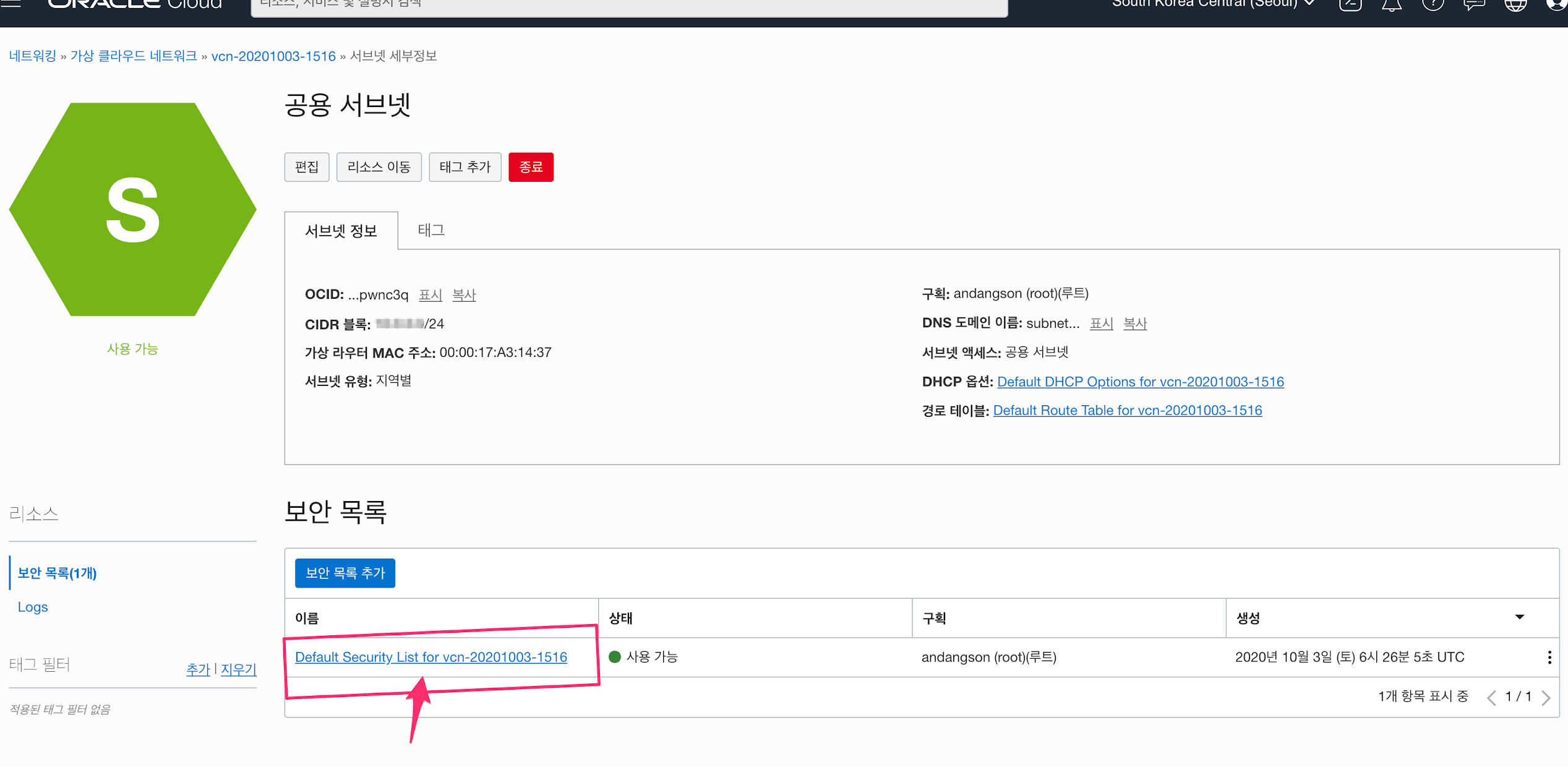
❸ 컴퓨트 > 인스턴스 > 인스턴스 세부정보 에서 공용 서브넷 을 클릭하여 공용 서브넷 관리 화면으로 이동한다.


디폴트로 생성되어 있는 보안 목록을 클릭하고 


MySql 서버에 대한 외부 접속 허용을 위하여 3306 포트에 대한 수신 규칙을 추가한다.


이로써 3306 포트로 외부에서 MySql 서버에 대한 통신이 허용된다. 

MySql Workbench 에서 접속한 화면 예시

MySql Workbench 에서 접속한 화면 예시


2010년 11월 26일

Apache Hadoop


Hadoop 주요 적용 분야 (출처: '하둡' 구축 및 컨설팅 전문기업 클라우데라)


  • 인터넷 소매업: 보완 상품 추천, 유통 채널 분석, 판촉 이벤트 분석,
  • 금융 서비스업: 규정 준수 및 규제 보고, 위험 분석 및 관리, 사기 탐지 및 보안 분석, CRM 및 고객 충성도 프로그램, 신용 측정 과 분석, 무역 감시
  • 정부기관: 사기탐지 및 사이버보안, 규정준수 및 규제분석, 에너지 소비와 탄소배출 관리.
  • 의료 및 생명과학 분야: 캠페인 및 판매 프로그램 최적화, 브랜드 관리, 환자 진료의 품질과 프로그램 분석, 공급망 관리, 신약 발견 및 개발 분석.
  • 소매업/포장재소매업: 판촉과 시장바구니 분석, 캠페인 관리와 고객 충성도 프로그램, 공급망 관리와 분석, 판매 이벤트 및 행태기반 타게팅, 시장/고객 세분화
  • 통신업: 매출 보장 및 가격 최적화, 고객 이탈 방지, 캠페인 관리와 고객 충성도, 통화 상세 레코드 분석, 네트워크 성능분석과 최적화
  • 웹 및 디지털 미디어 서비스업: 광고 타게팅과 최적화, 클릭수 과장/속이기 방지, 소셜 그래프 분석 및 프로파일 세분화, 캠페인 관리 및 충성도 프로그램